1º Passo
-Verificar se o Sistema Frond End está na última versão, se não estiver, fazer a atualização utilizando o Altec Atualizador (atualizador.altec.ws) de todos os Módulos (Altec Caixa, Altec DeliveryWeb, Altec Web Service).
- Antes de utilizar o Altec Atualizador, verificar se a sequência de Script está correta (6.21, 6.26, 6.27.1.0 e assim sucessivamente, esta verificação ocorre na tabela VERSÃO)
SE ATENTE AO ATUALIZAR O SISTEMA, SE HOUVER COMANDA ELETRÔNICA, ATUALIZAR O APPVH E RODAR O SCRIPT.
2º Passo
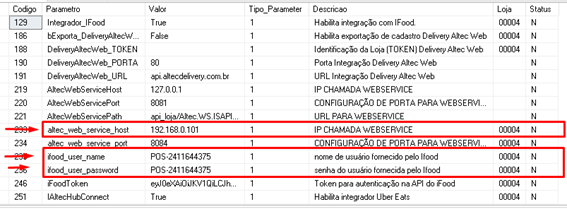
- Verificar no Banco de dados se foi imputado todas as linhas necessárias no Altec Web Service, como Print Abaixo:
- As linhas que devem sofrer alteração, são as marcadas em vermelho, as demais NÃO DEVEM SER ALTERADAS, mais devem existir.
- Altec_web_service_host = Ip que está o Altec Web Service
- Ifood_user_name = O POS DO IFOOD
- Ifood_user_password = O POS DO IFOOD
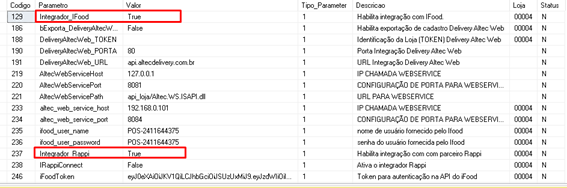
- Verificar se o Modulo de Integração está Ativo, IFood ou Rappi.
3º Fazer a Instalação e Configuração do Altec Web Service:
- Instalar:
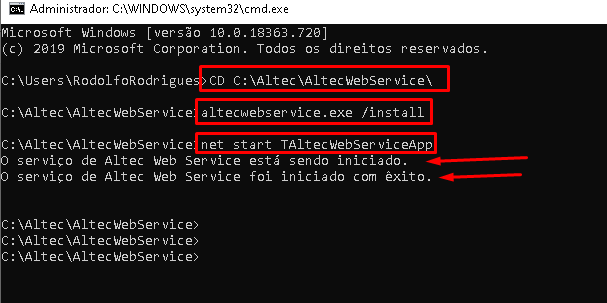
-CMD como administrador:
Execute na ordem linha a linha:
1º CD C:\Altec\AltecWebService\
2º altecwebservice.exe /install
3ª net start TAltecWebServiceApp
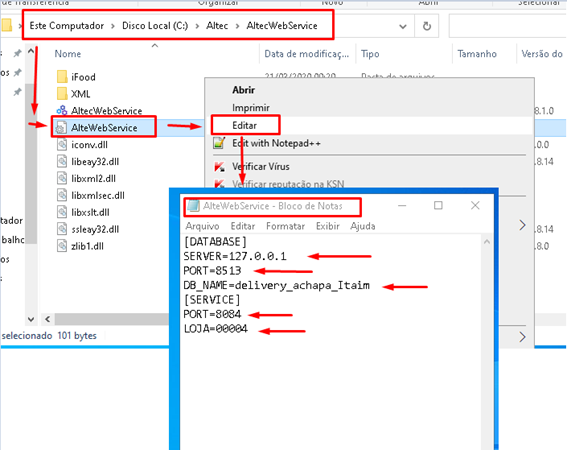
- Configurar INI do Altec Web Service:
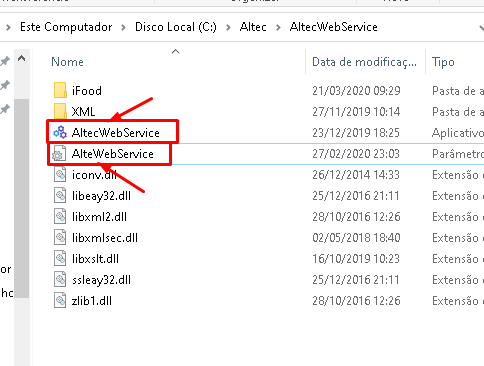
- Verificar se o nome do AltecWebService.EXE está igual ao AltecWebService.INI como mostra imagem abaixo, se não estiver igual, corrija e os deixe com as escritas IGUAIS:
- Após isto fazer as configurações do INI:
-Server = Apontar para o IP do Banco de dados
- Port = Porta do Banco de dados
SERVICE
- PORT = SEMPRE 8084
- Loja = O número da Loja em questão
- Salvar
4º Passo
Instalar e Configurar Delivery Web
- Caso não exista a Pasta: DeliveryWeb cria lá ou se preferir rodar o Altec Instalador marcando a opção DELIVERYWEB e após isto fazer a atualização para a última versão (Seguir 1º Passo)
- Fazer os apontamentos de servidor e banco de dados
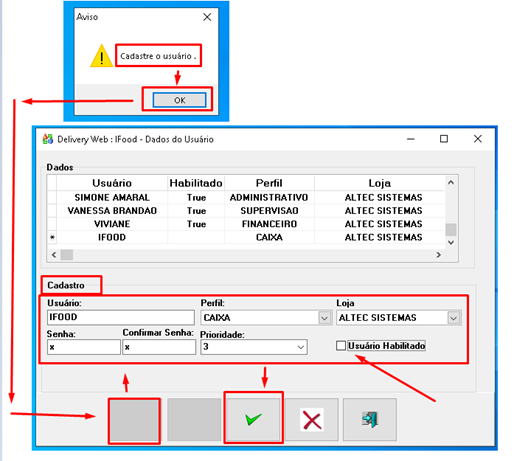
- Ao abrir o DeliveryWeb vai ser solicitado que CRIE o Usuário
- Criar Usuário (IFOOD/RAPPI), Perfil, Loja, senha, Prioridade, deixar DESMARCADO o usuário habilitado.
- Gravar, após isto abrira o DeliveryWeb.
5º Passo
- Abrir o DeliveryWeb
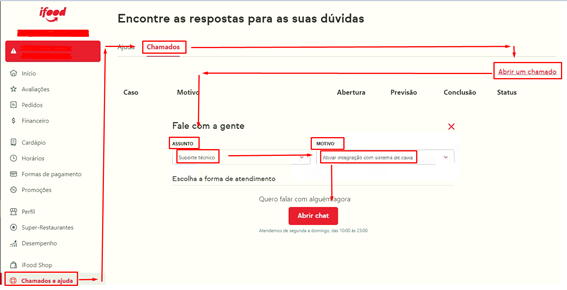
- Entrar em: Navegador> portal.ifood.com.br> colocar e-mail e senha (cliente faz este preenchimento) > Chamados e Ajuda> Chamados > abrir um Chamado>Suporte Técnico> ativar integração com sistema de caixa:
- Falar no CHAT do IFood, fazer a Ativação da Integração e Mudança do GESTOR DE PEDIDO PARA SOMENTE LEITURA