TODOS OS TESTES É RECOMENDADO QUE O DELIVERY WEB E O ALTEC WEB SERVICE ESTEJAM NA ULTIMA VERSÃO
OBSERVAÇÕES IMPORTANTES
NO ALTEC WEB SERVICE.INI DEVE TER O IP/NOME DO SERVIDOR
NO BANCO DE DADOS DEVE TER APONTADO PARA O IP/NOME DO COMPUTADOR QUE ESTA INSTALADO O ALTEC WEB SERVICE
1º Passo
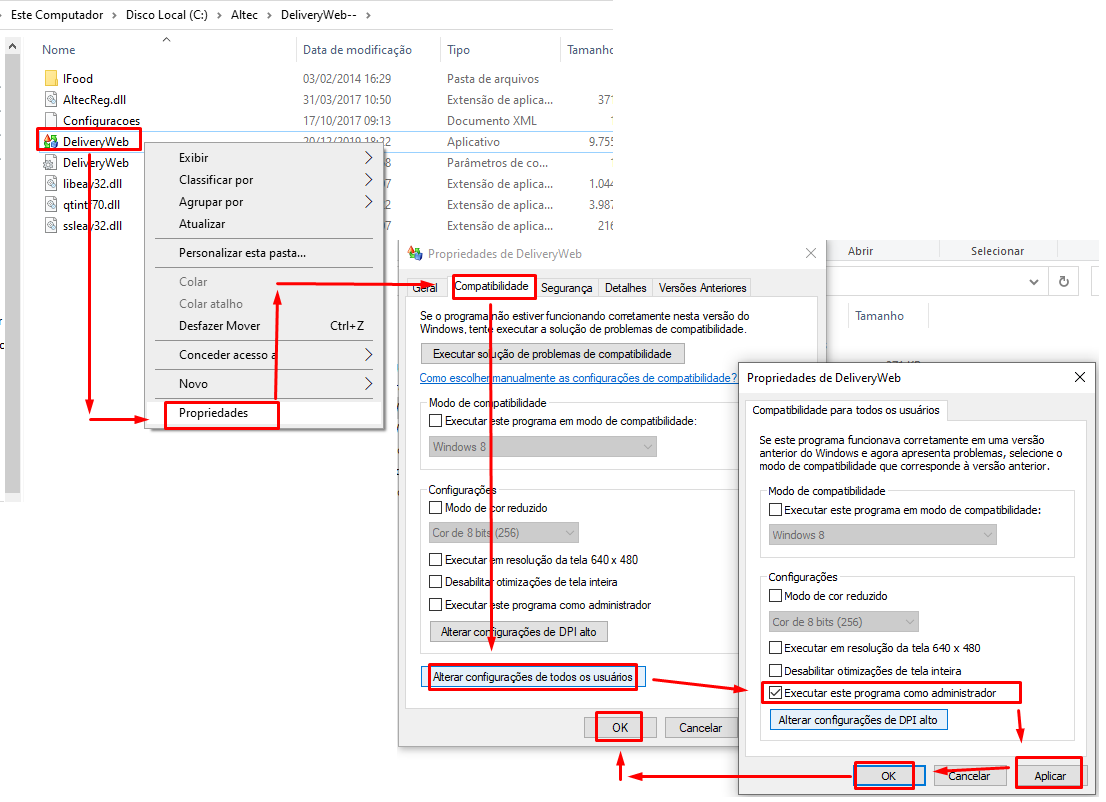
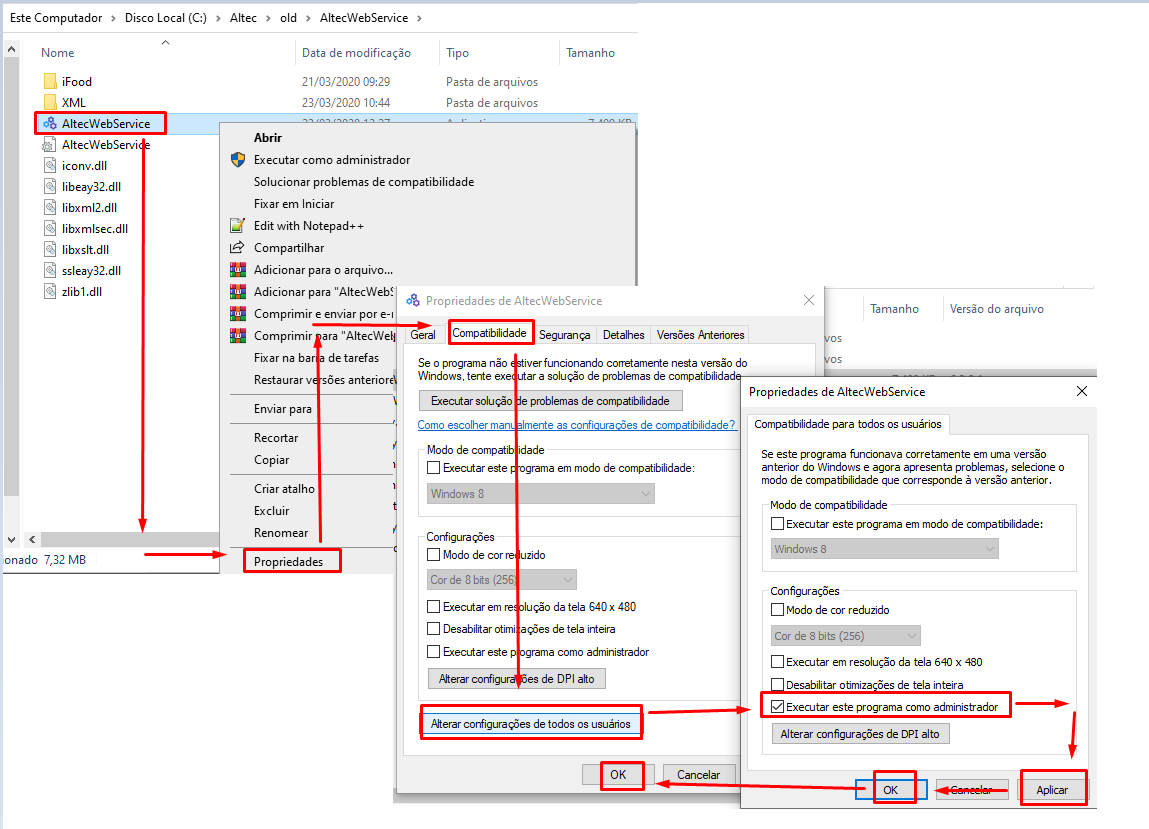
Verificar se o executável do Delivery Web e integrador estão marcados para executar como ADMINISTRADOR
- Clicar com botão direito no Executável> Propriedades>aba Compatibilidade>Alterar Configurações de todos os usuários>Executar este programa como administrador> Aplicar> Ok>Ok
2º
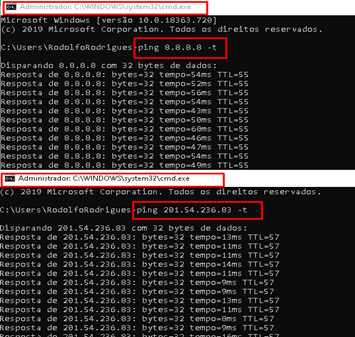
Testar estabilidade da internet do Cliente
CMD> Pingar Ip externo do cliente
- ping (IP EXTERNO) -t
CMD> pingar o DNS do Google: 8.8.8.8
- ping 8.8.8.8 -t
Os dois comandos verifica a estabilidade da rede.
3º Passo
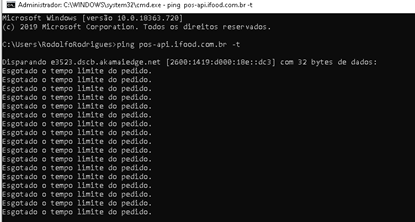
Pingar API do Ifood:
- CMD> ping pos-api.ifood.com.br -t
4º Passo
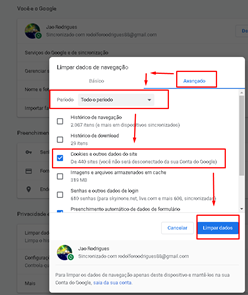
Limpar Cache do Navegador:
- Abrir Internet Explorer ou Google Chrome:
- CTRL+SHIFT+DEL;
- Aba Avançado ;
- Marcar: Cookies e outros dados do site
- Limpar dados;
- Repetir 2º Passo.
5ª Passo
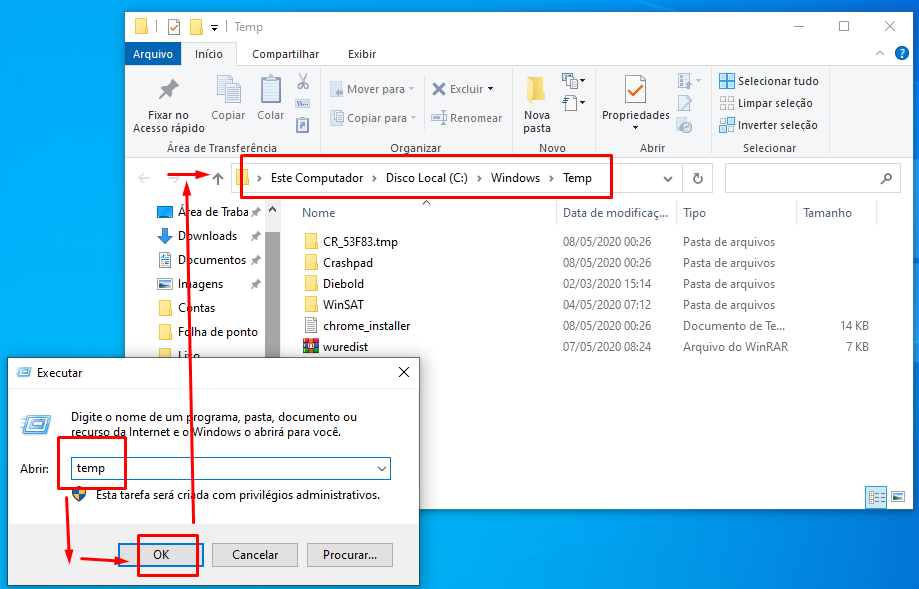
Limpar as pastas:
- Executar: Temp
- Executar: %temp%
- Executar: Recent
- icone do Windows+R>apagar todos arquivos dentro da pasta que abrir, os que nao forem permitidos, ignorar.
6º Passo
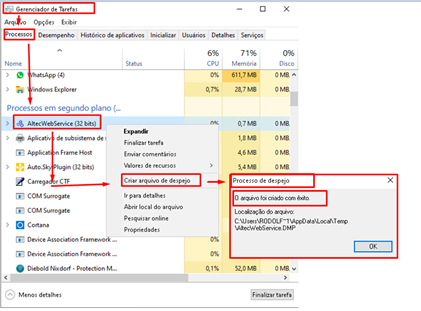
Criar arquivo de Despejo:
- Gerenciador de tarefas;
- Processos;
- Segundo plano;
- Altec Web Service;
- Botão Direito>Criar Arquivo de Despejo.
- Parou: Iniciar Serviço e verificar Log de Comunicação na pasta (C:\Altec\AltecWebService\iFood\Log> Arquivo REQUEST)
- Travou Windows APP: Desinstalar e Reinstalar Novamente.
Desinstalar:
- CMD como administrador: sc delete "TAltecWebServiceApp"
Instalar:
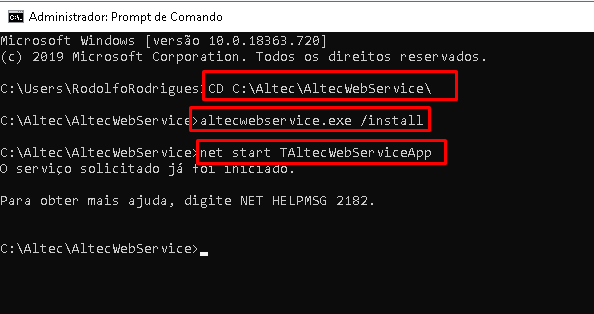
- CMD como adimisntador:
Execute na ordem:
1º CD C:\Altec\AltecWebService\
2º altecwebservice.exe /install
3ª net start TAltecWebServiceApp