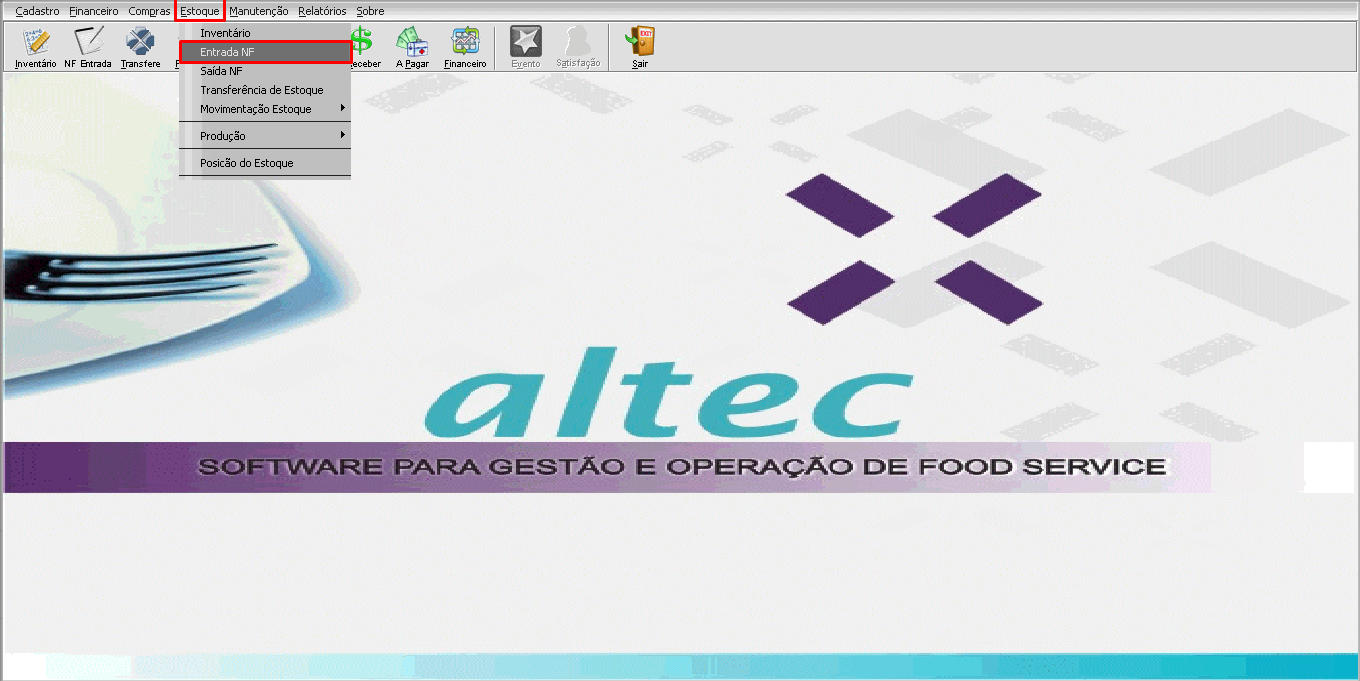
1- Após acessar o RETAGUARDA > Estoque > Entrada NF
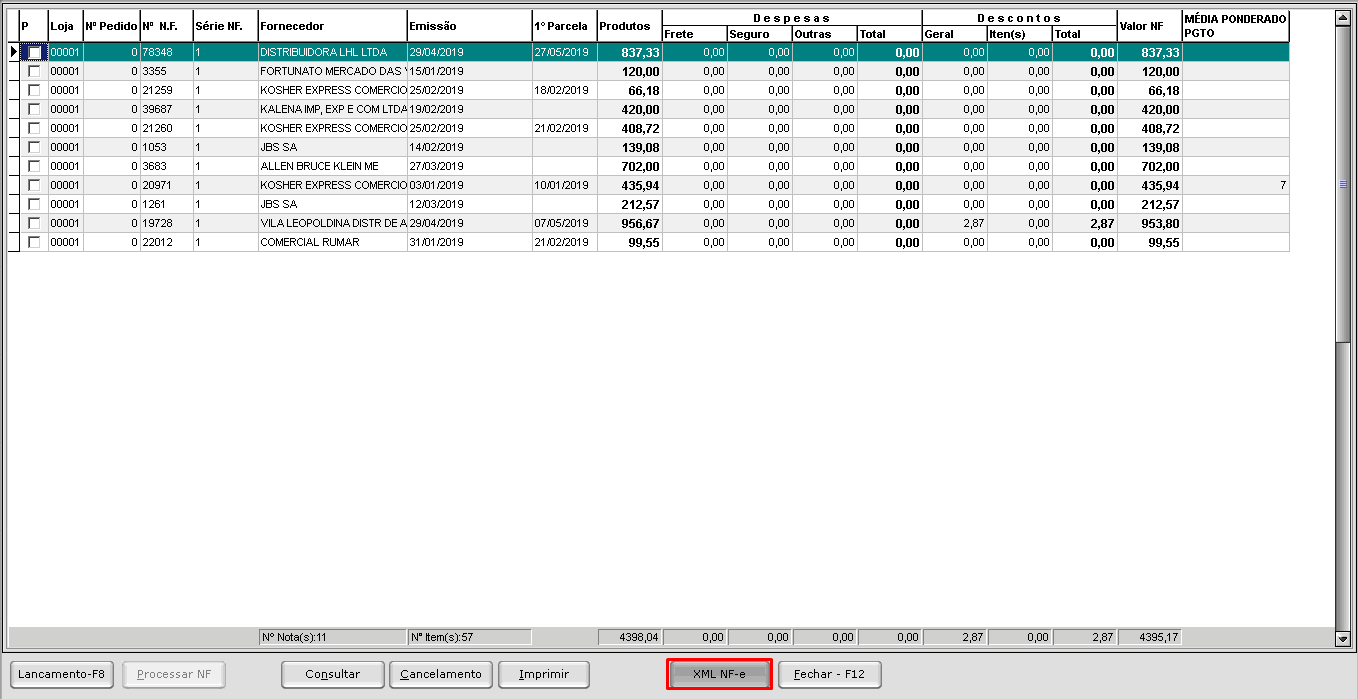
2- Na tela que abrirá clique no botão XML NF-e
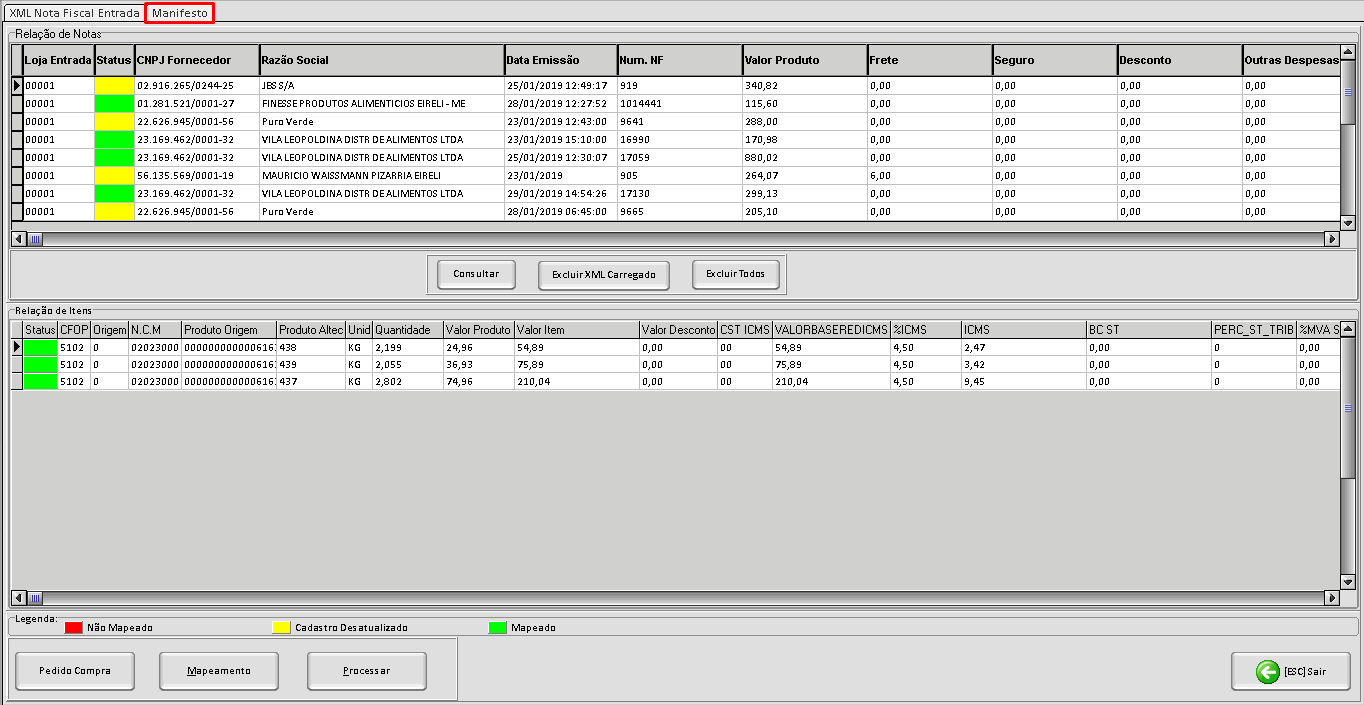
3- Na tela que abrirá clique na aba MANIFESTO
4- Na tela seguinte clique em LOTE > Selecione a primeira opção "PESQUISAR A PARTIR DO ULTIMO REGISTRO CONSULTADO" > Confirmar.
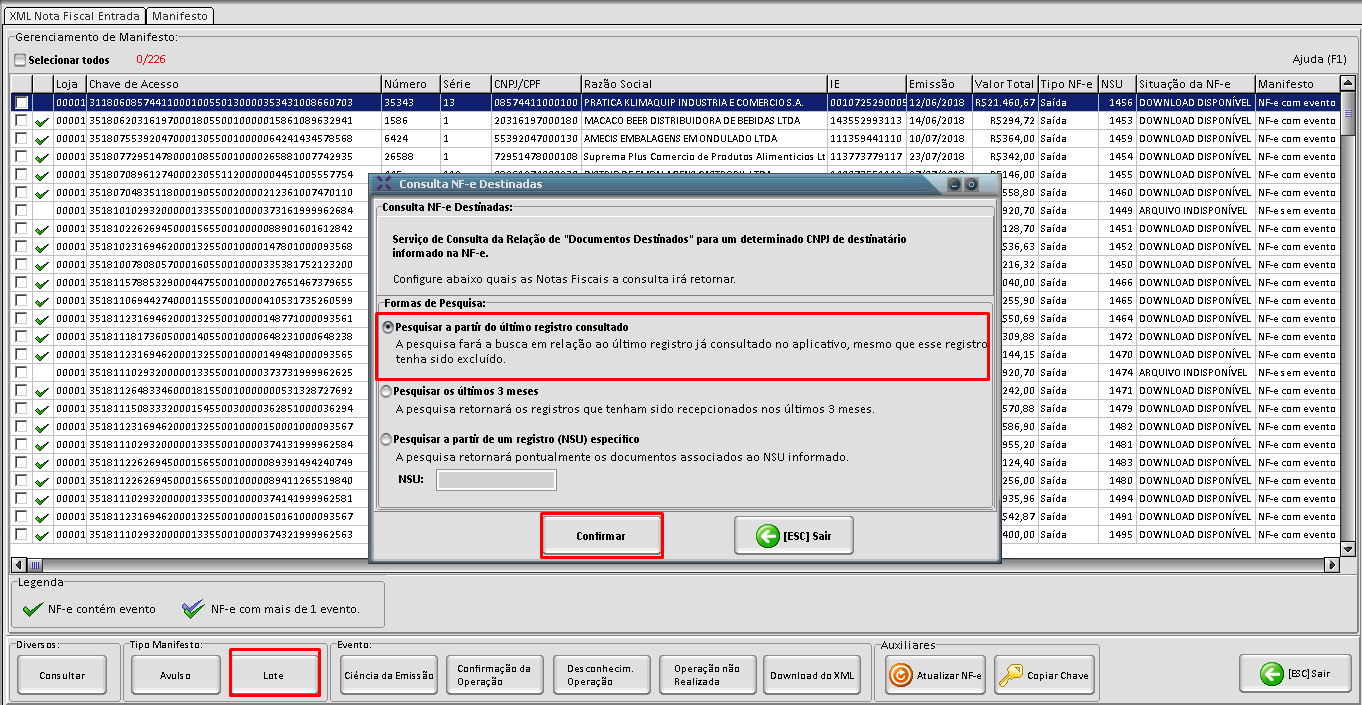
5- A mensagem abaixo será apresentada, é um alerta da SEFAZ que limita o tanto de vezes que pode ser utilizado o recurso de consultar notas.

6-A janela abaixo sera apresentada, o sistema efetuara a busca das ultimas notas presentes no sistema da SEFAZ:
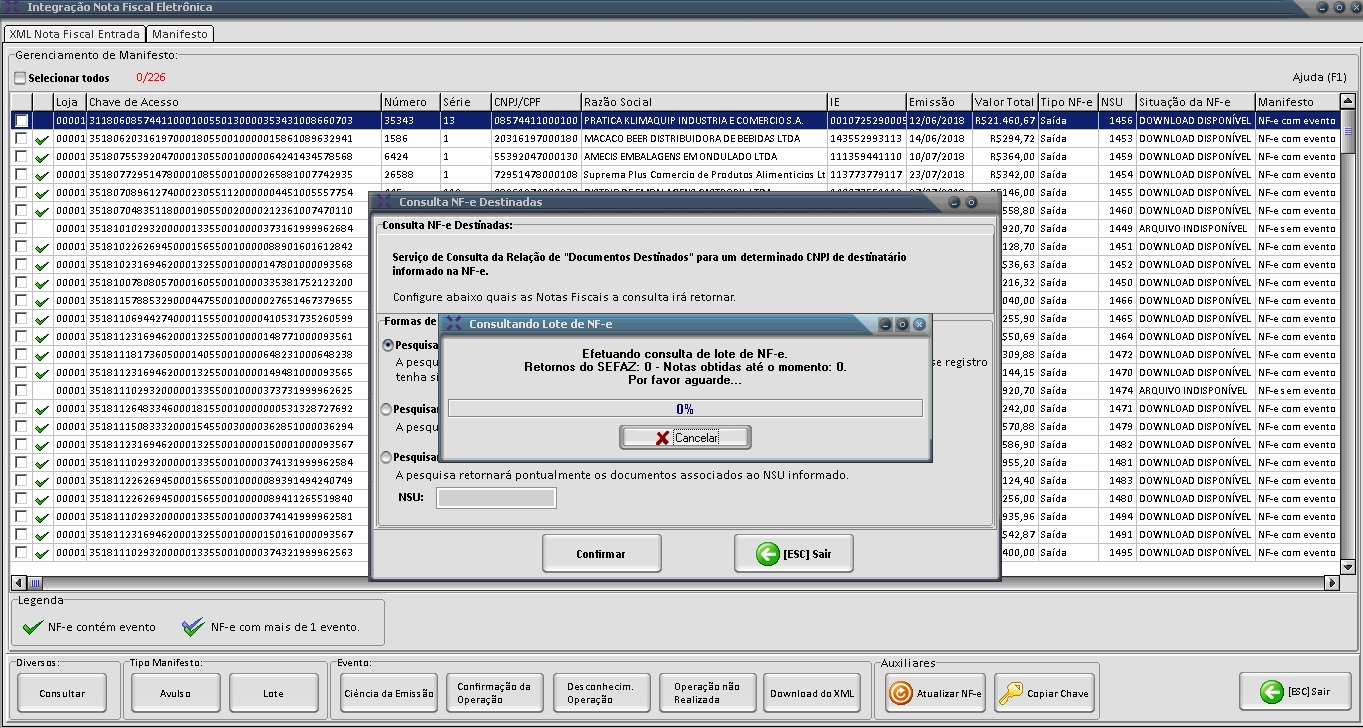
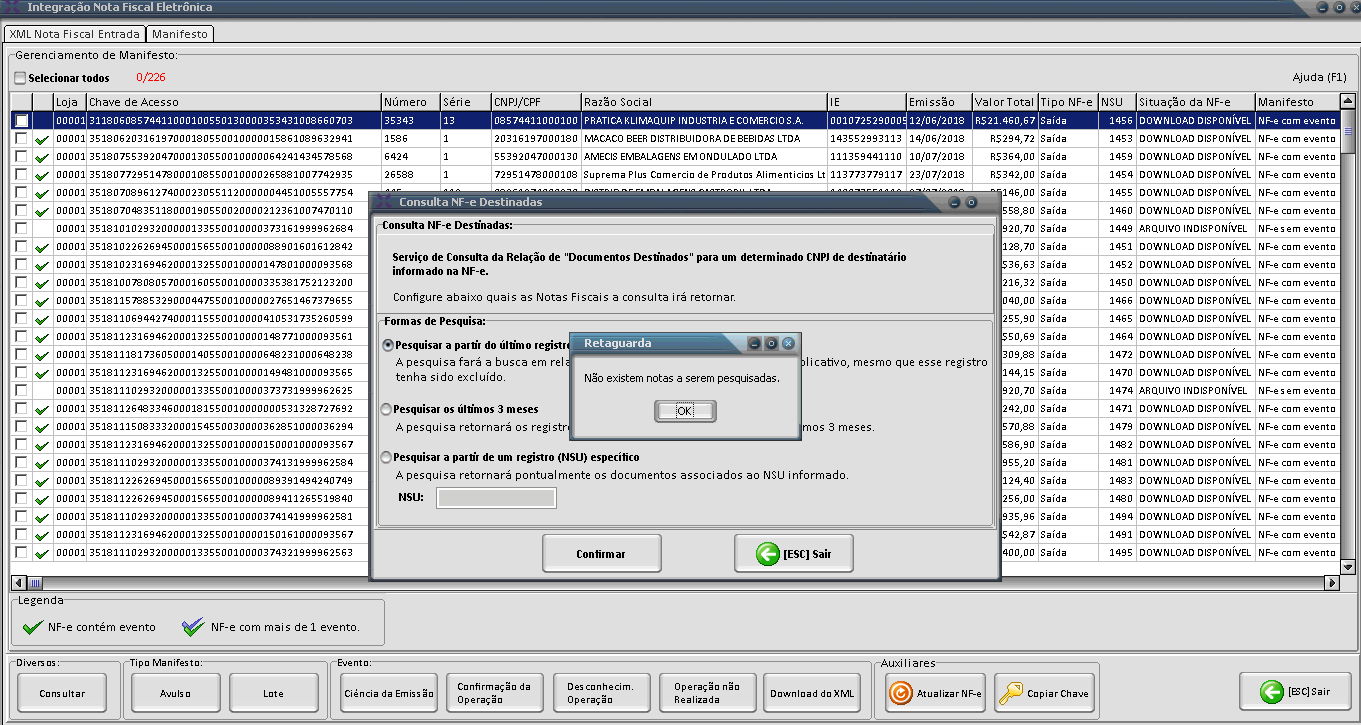
7- Caso hajam notas o sistema apresentara quantas foram baixadas, caso não existam notas novas a mensagem abaixo sera apresentada:
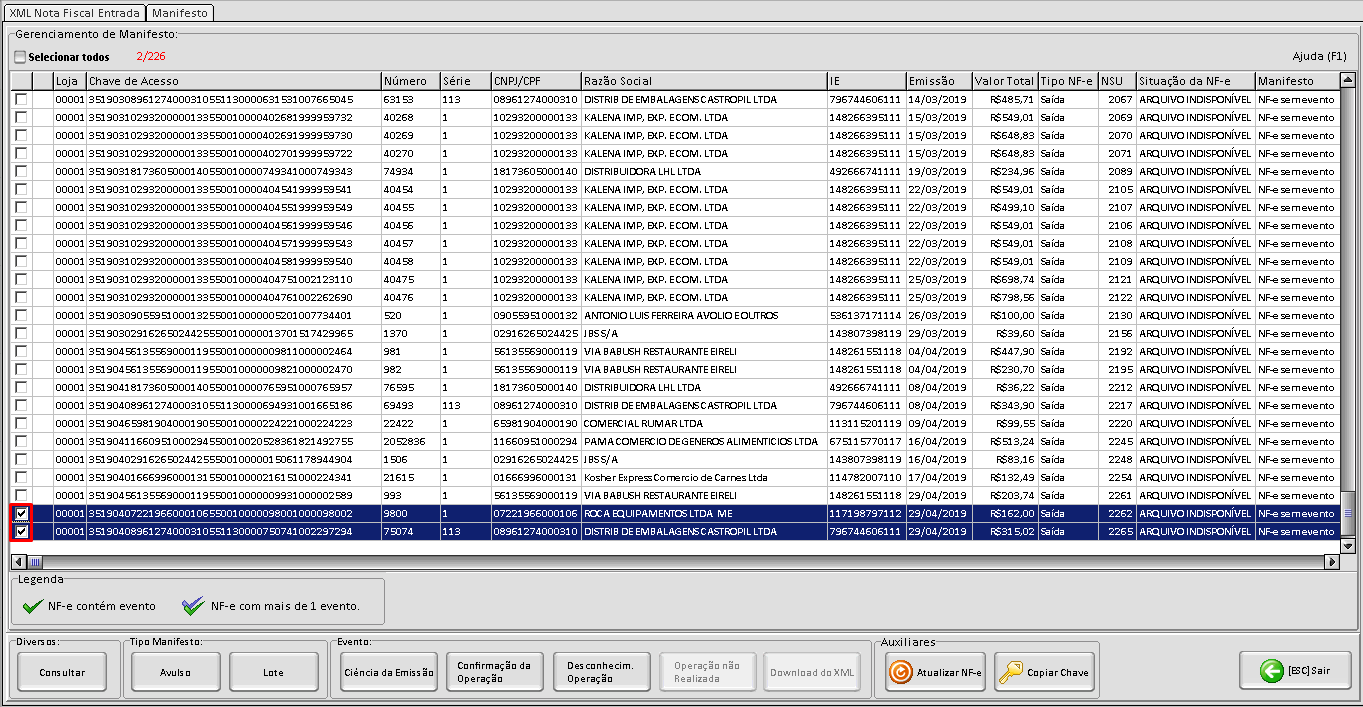
8-Selecione as notas que deseja efetuar o download do XML clicando na caixinha localizada no canto esquerdo da tela.
9-Clique em Confirmação da operação e clicar em SIM para confirmar o evento:
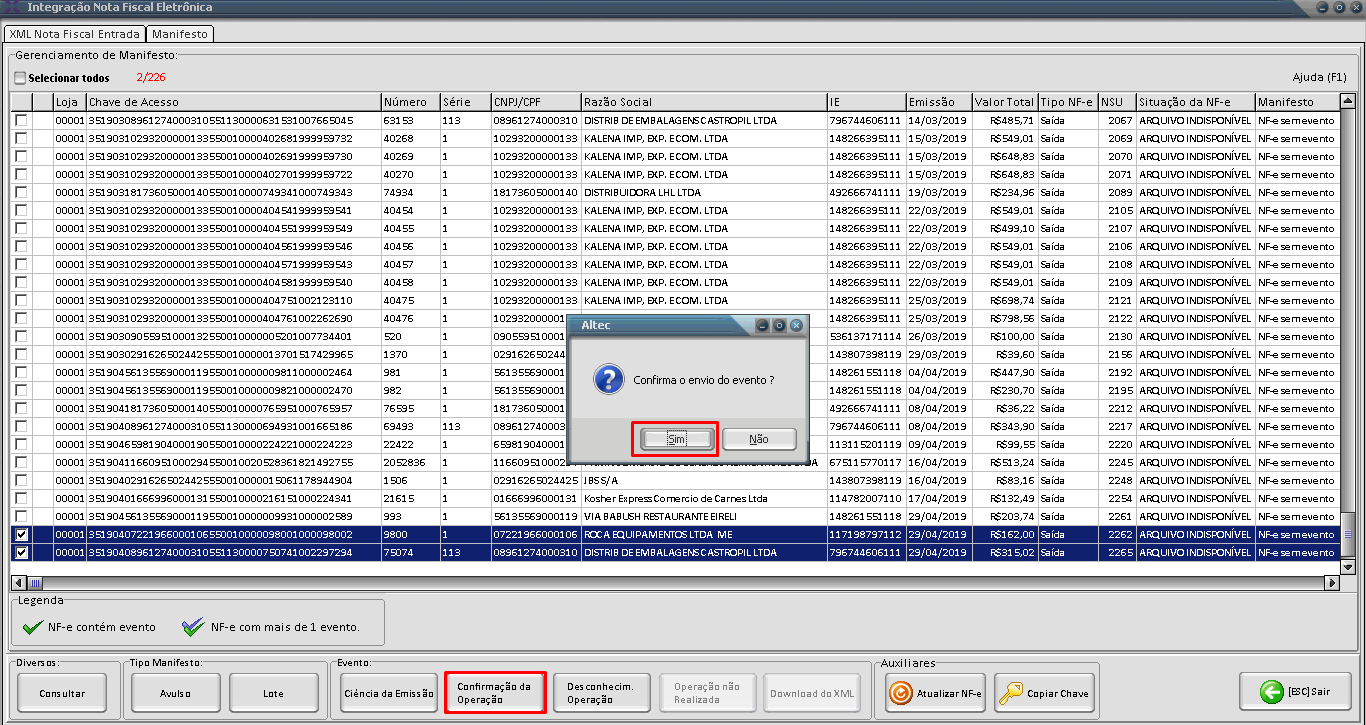
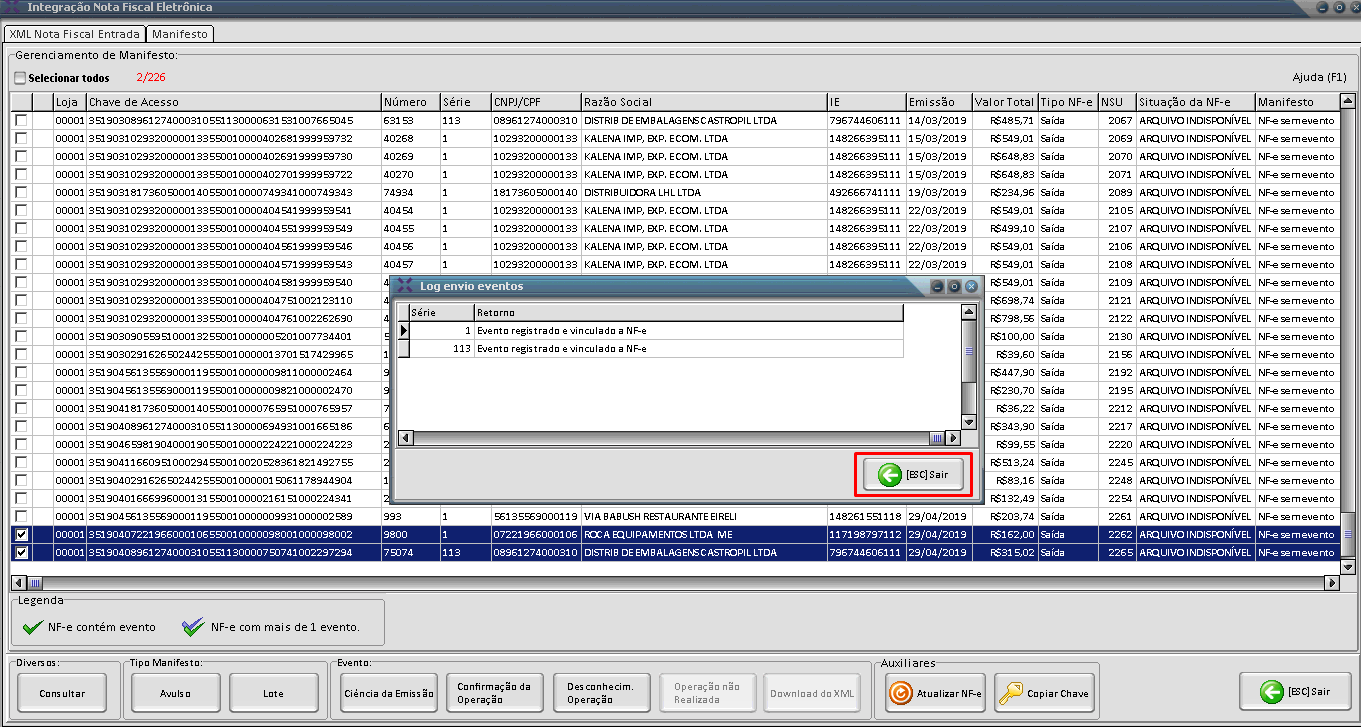
10- A janela abaixo sera apresentada, confirmando o envio do evento para a SEFAZ,
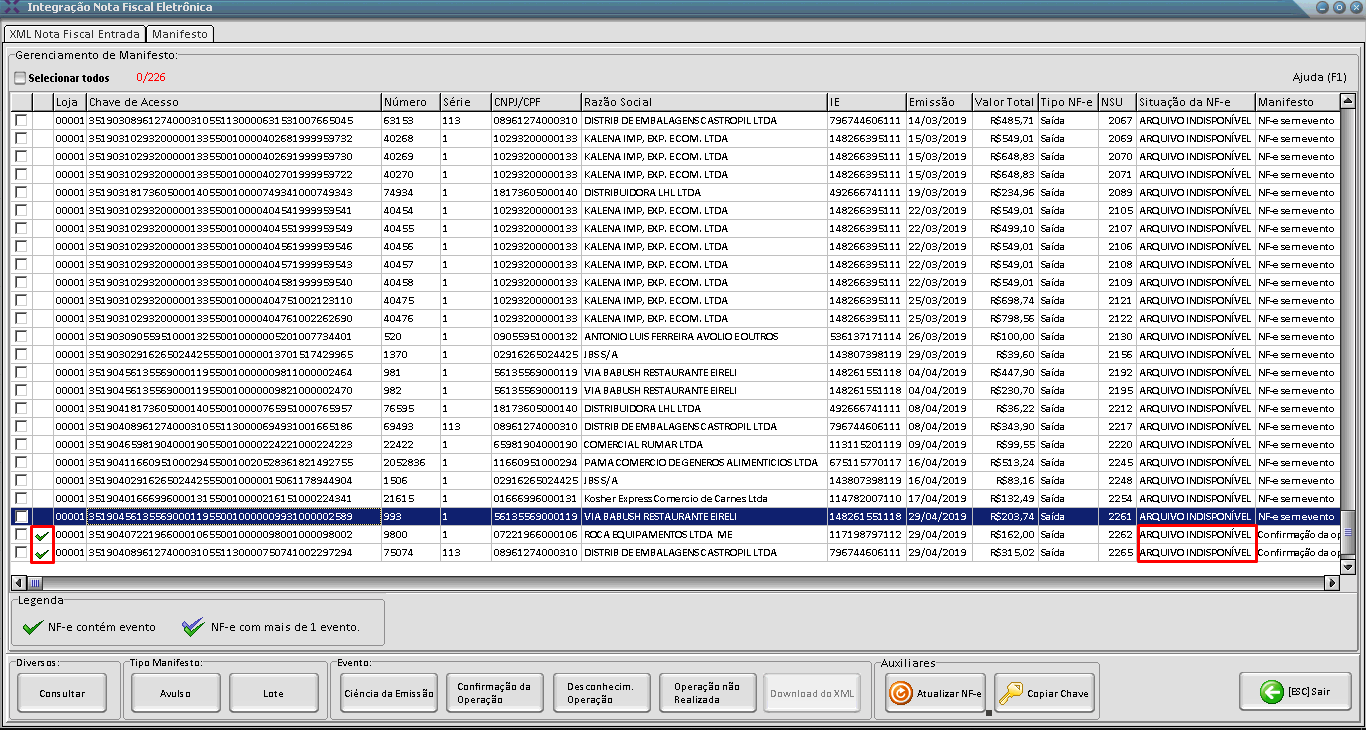
11 - As notas selecionadas anteriormente estarão marcadas com o sinal ✔
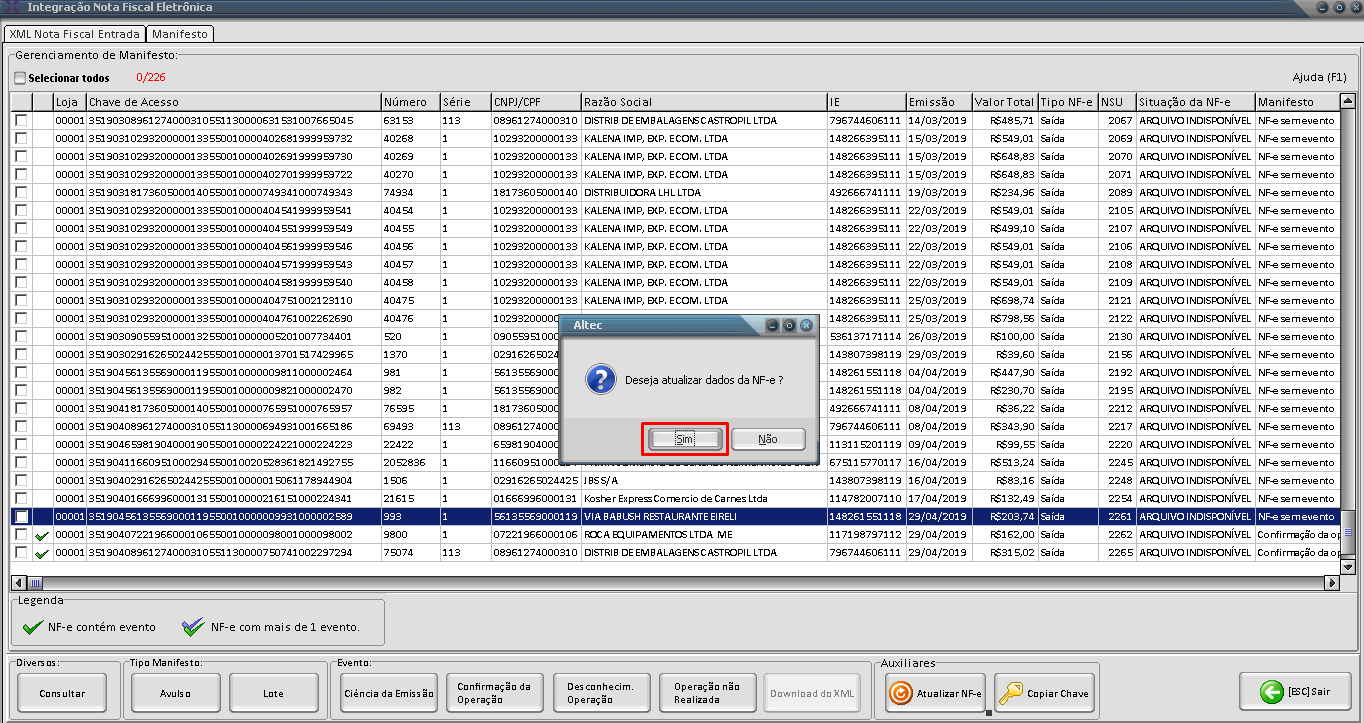
12- Clique em atualizar NF-e
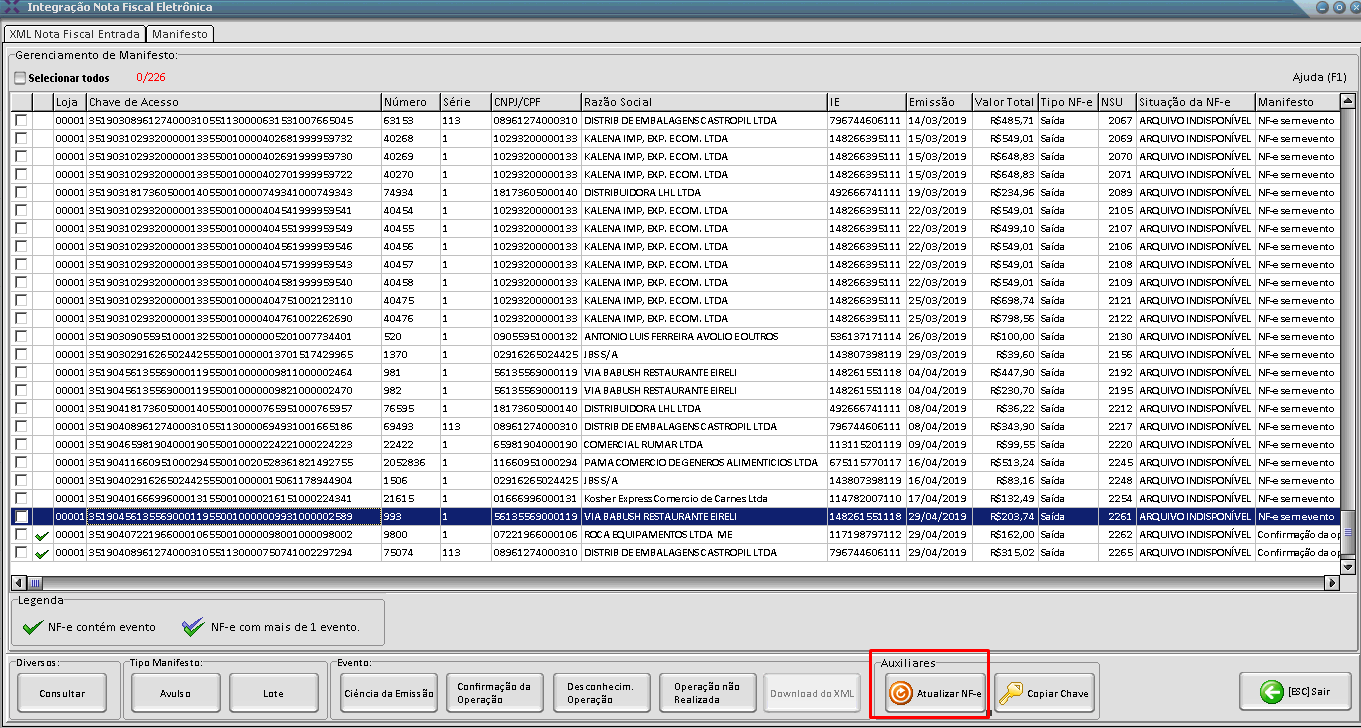
13- Clique em sim
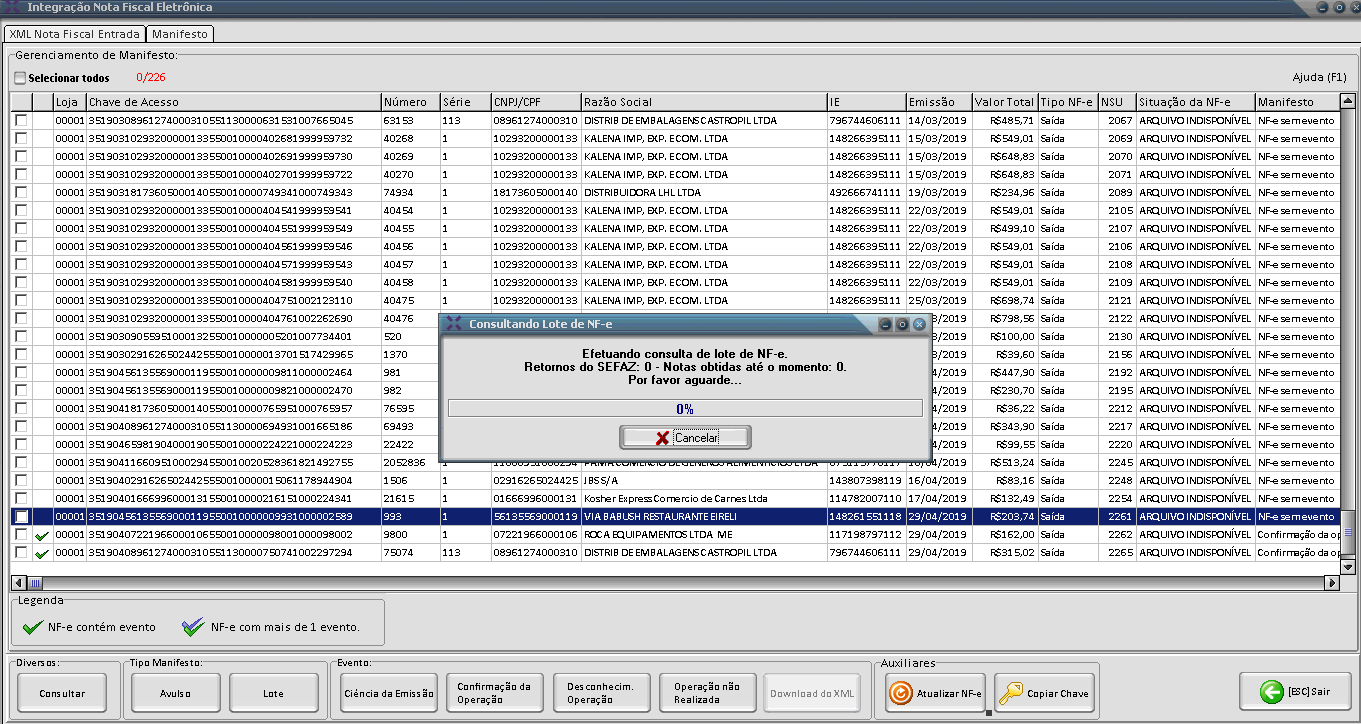
14- Uma janela sera apresentada mostrando o progresso da busca das notas.
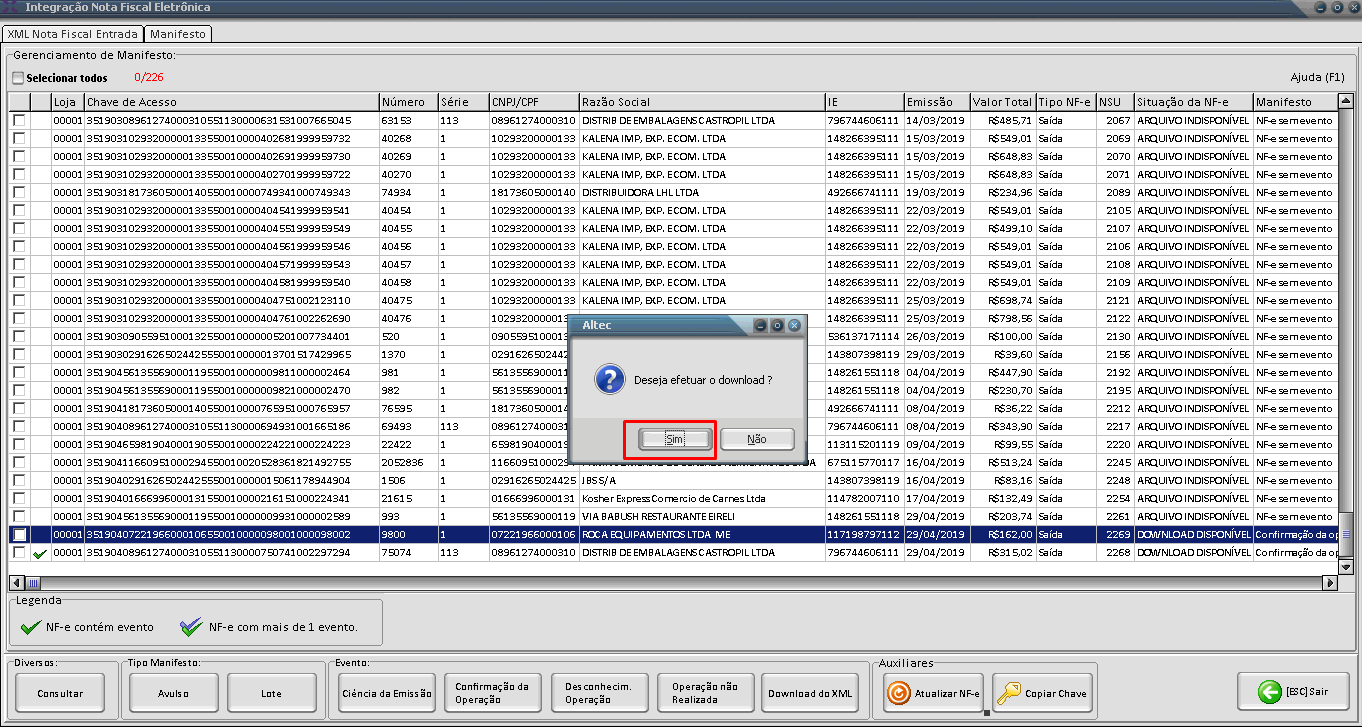
15-As notas selecionadas estarão disponíveis para download, para isso selecione a nota e clique em efetuar download.
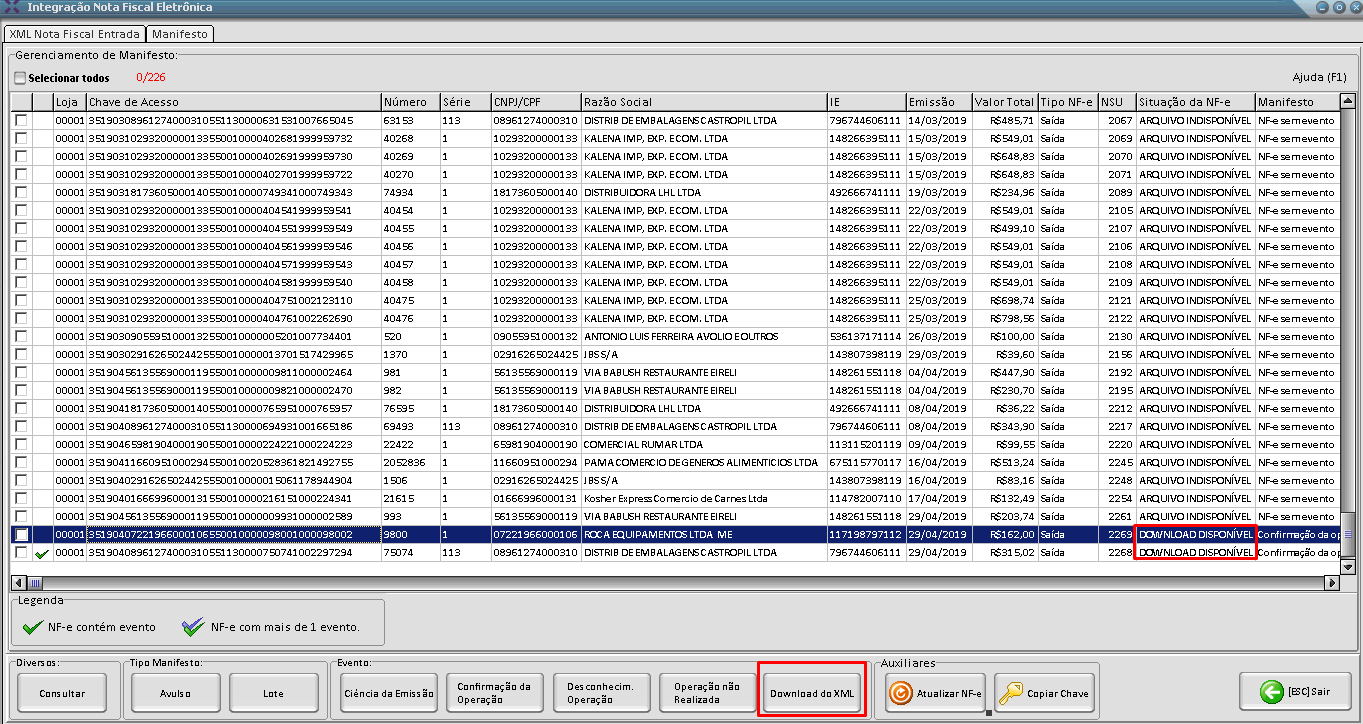
16- Confirme o download